账号管理
点击"设置"按钮,进入设置界面,点击"账号"按钮,进入账号界面。如下图所示
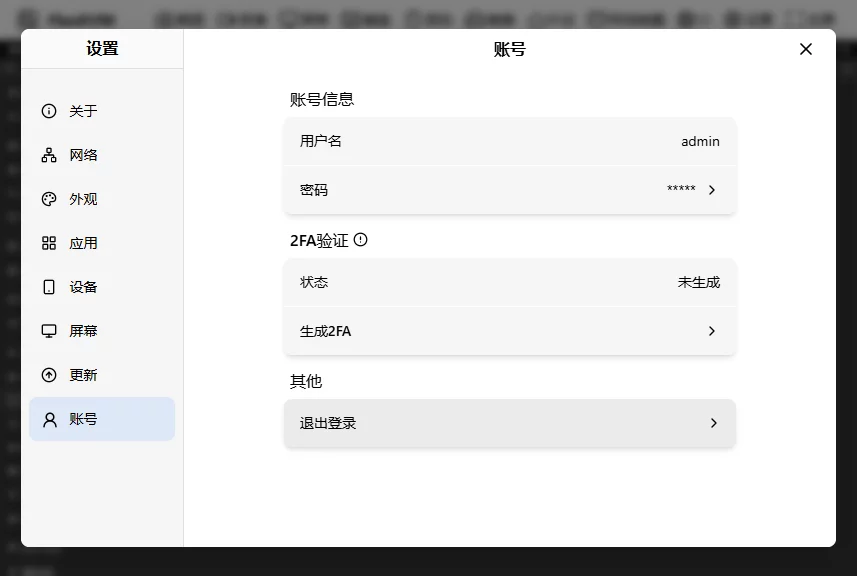
可以看到有三个区块:
- 账号信息
- 2FA验证
- 其他
账号信息
这个组会有两个卡片:
- 用户名信息
- 密码
用户名信息是当前登录flexkvm的账号,如图所示,登录的账号为admin。
密码是可以点击进入密码修改界面的,点击后,会弹出密码修改界面,如下图所示:
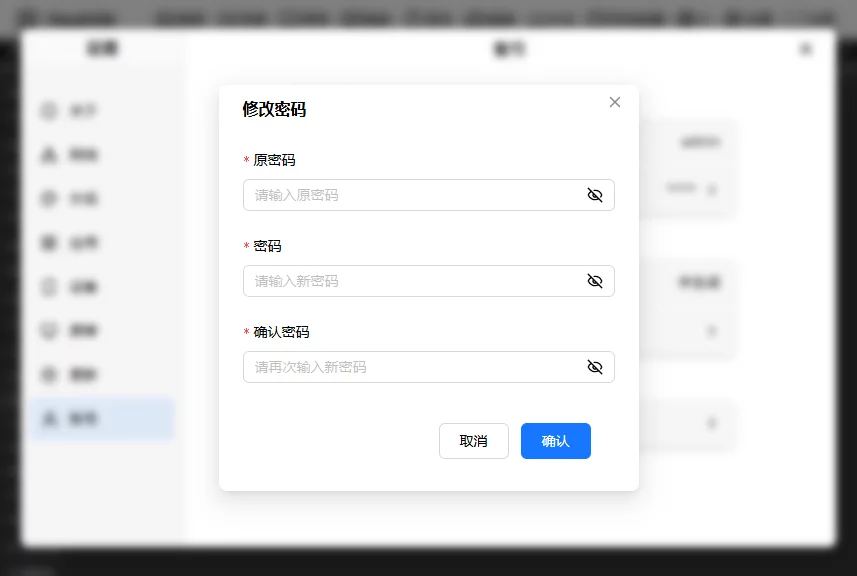
修改密码需要输入原密码,新密码,确认新密码,然后点击"确认"按钮,即可修改密码。
注意:密码必须大于8位,只能使用字母、数字和特殊字符。 如果开启了2FA验证,除了输入上面的信息外,还需要输入2FA验证码。
2FA验证
2FA验证是一种双因素认证,即需要输入账号密码外,还需要输入一个动态的验证码,这样可以增强系统的安全性。
如果没有生成2FA密钥的情况下,你可以看到两个卡片:
- 状态
- 生成2FA
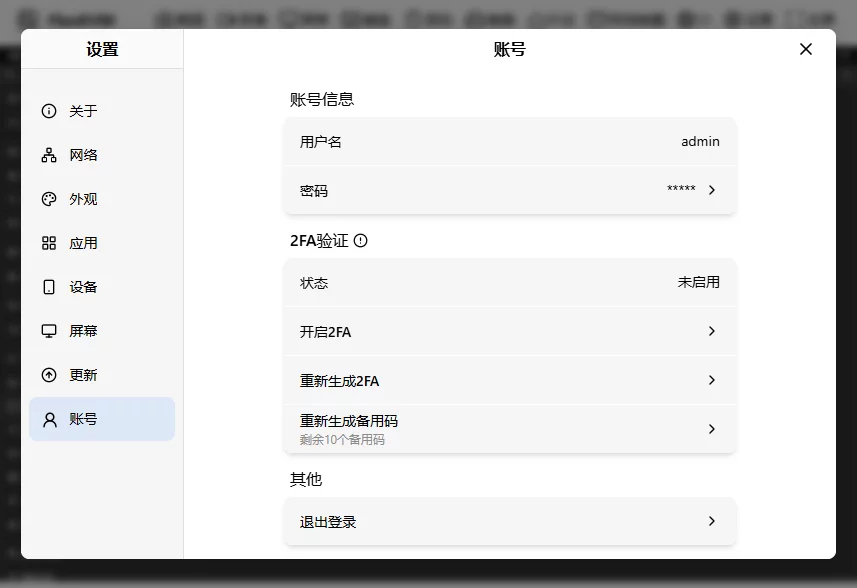
如果在已经生成了2FA密钥的情况下,你可以看到三个卡片:
- 状态
- 开启/关闭2FA
- 重新生成2FA
- 生成备用码
状态
状态卡片会显示当前2FA的状态,如果已经开启了2FA,会显示"已开启",否则会显示"未开启"。
生成2FA(重新生成2FA)
点击之后会让你输入密码和2FA码(如果没启用2FA不需要填写),如下图所示:
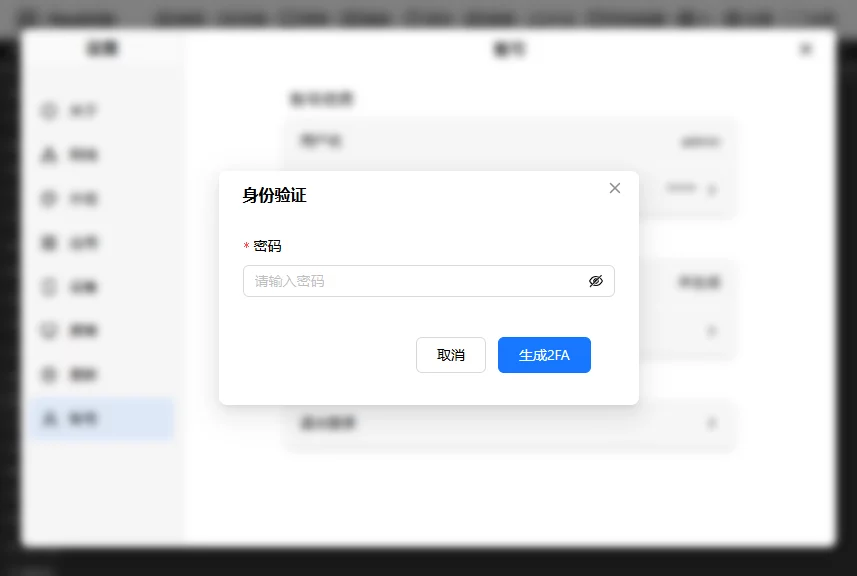
输入密码后,点击"生成2FA"按钮,就会进入2fa配置页面,如下图所示:
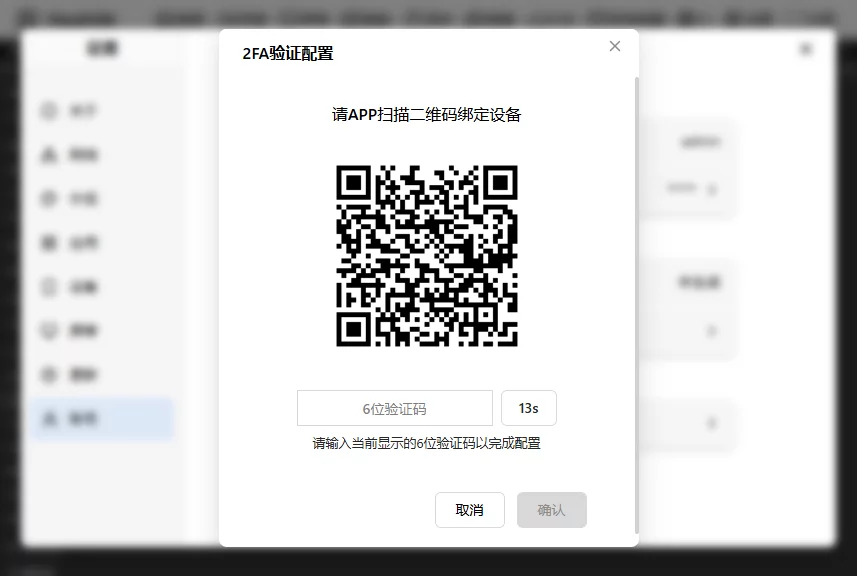
可以看到,弹窗的中间弹出了一个二维码
- 你可以使用手机上的2fa应用(例如:Authenticator)来扫描这个验证码
- 扫描这个验证码后会生成一个6位数字的密钥
- 将这个密钥输入到弹窗的输入框中,然后点击"确认"按钮,即可开启2FA验证。
如果验证成功之后,会弹出一个新弹窗,如下所示:
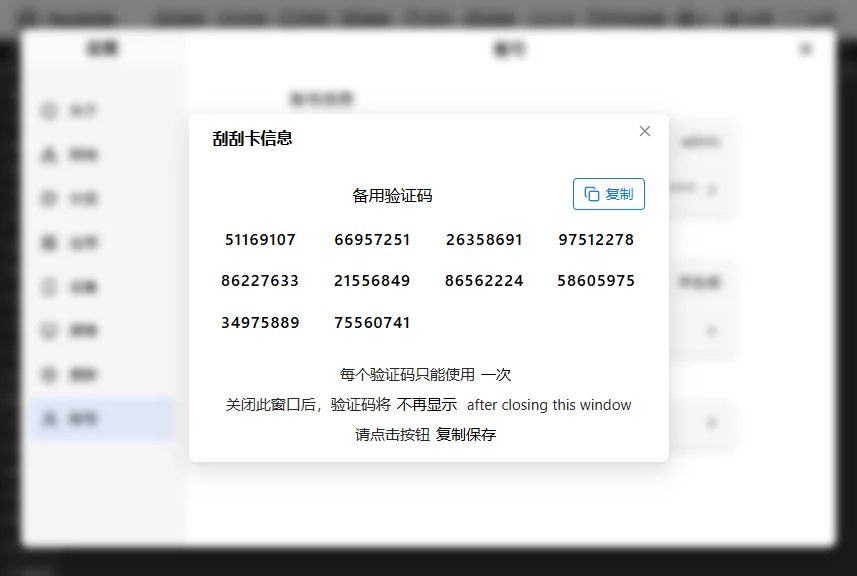
可以看到弹窗显示了10个8位的备用码,你可以点击右上角的复制按钮,复制这些备用码
备用码使用规则:
- 每个备用码仅可使用一次,使用后自动失效
- 未使用的备用码可继续使用(例如用了第 1 个码,第 2-10 个码仍可用)
- 10 个备用码用完后,需要重新生成新的备用码
备用码用于手机丢失或验证器无法使用时的紧急登录,请妥善保管。建议保存在密码管理器或打印纸质备份。
点击右上角的关闭按钮,即可关闭弹窗。
开启/关闭2FA
点击之后,会弹出验证窗口,如下图所示:
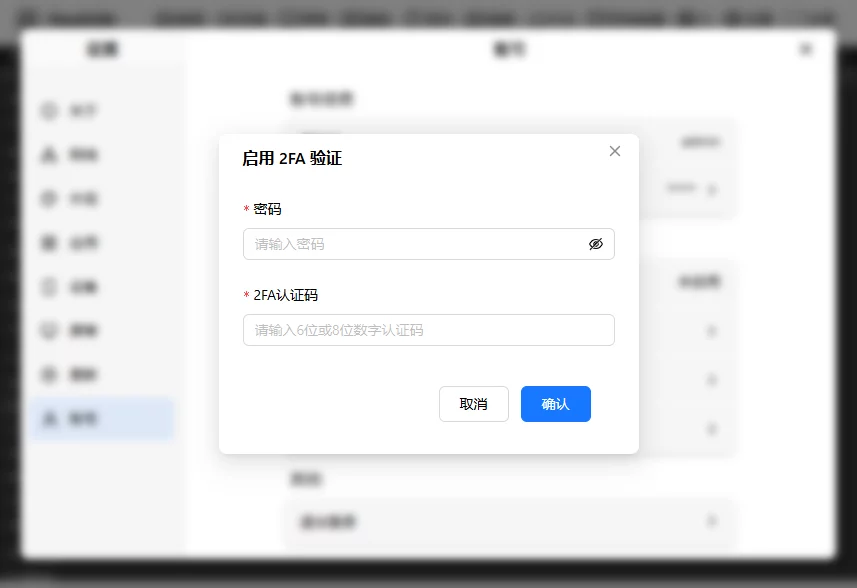
需要输入密码和2FA码,点击确认即可开启/关闭2FA验证。
生成备用码
点击之后,会弹出验证窗口,如下图所示:

需要输入密码和2FA码,点击确认即可生成备用码。