快速开始
欢迎使用 FlexKVM!FlexKVM 是一款远程设备管理工具,通过 USB 和 HDMI 连接您的电脑(以下称为被控设备),让您通过网络在浏览器中远程操控它。
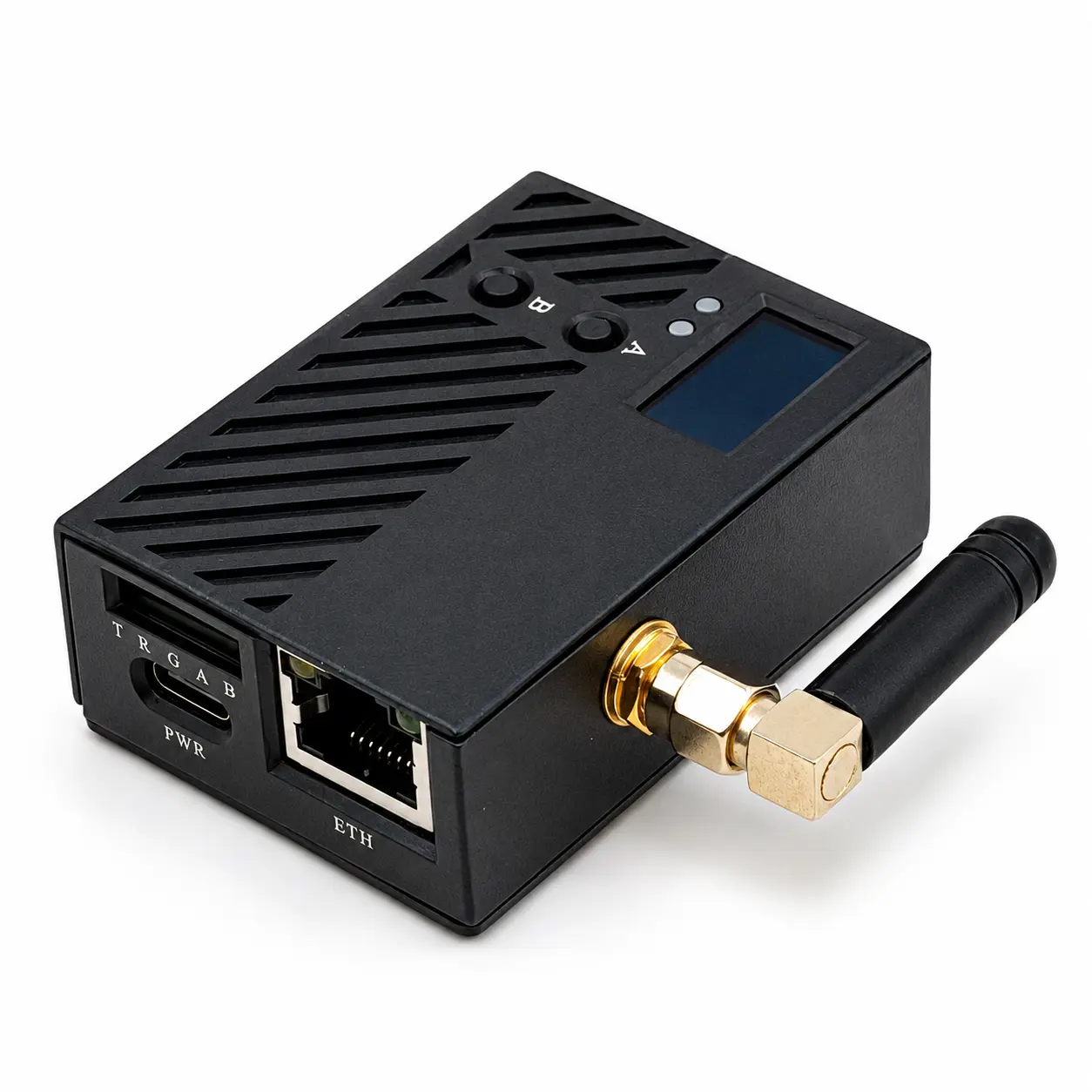
术语解释
| 术语 | 解释 |
|---|---|
| FlexKVM | FlexKVM设备 的简称,本文档中统一使用该简称 |
| 被控设备 | 需要被远程管理的设备,如电脑、服务器等 |
| 控制端 | 操控 FlexKVM 的设备 |
流程概览
快速上手的三个步骤:
| 步骤 | 操作 | 完成标志 |
|---|---|---|
| 1. 接线启动 | 连接电源、USB、HDMI | OLED 显示设备状态界面,🟢 状态灯常亮 |
| 2. 网络配置 | 连接有线网络或配置 WiFi | OLED 显示设备 IP 地址,🔴 警告灯灭 |
| 3. 访问设备 | 浏览器打开设备 IP,创建账户 | 浏览器显示 FlexKVM 主界面 |
整个流程大约需要 5-8 分钟。
包装清单
打开包装后,请对照下表核对物品是否齐全:
| 编号 | 物品 | 数量 | 说明 |
|---|---|---|---|
| [1] | FlexKVM 主机 | 1 台 | 核心设备 |
| [2] | HDMI 连接线 | 1 条 | 连接被控设备视频输出 |
| [3] | USB Type-C 数据线 | 3 条 | 供电、数据传输与 ATX 控制。三条规格完全相同,可互换使用,长度 1 米,Type-A to Type-C |
| [4] | ATX 控制器 | 1 个 | 远程控制电脑电源开关 |
| [5] | ATX 杜邦线 | 10根 | ATX 控制器接线 |
| [6] | 磁吸背板 | 1 个 | 将设备固定在机柜上 |
| [7] | 说明书 | 1 份 | 产品使用说明 |
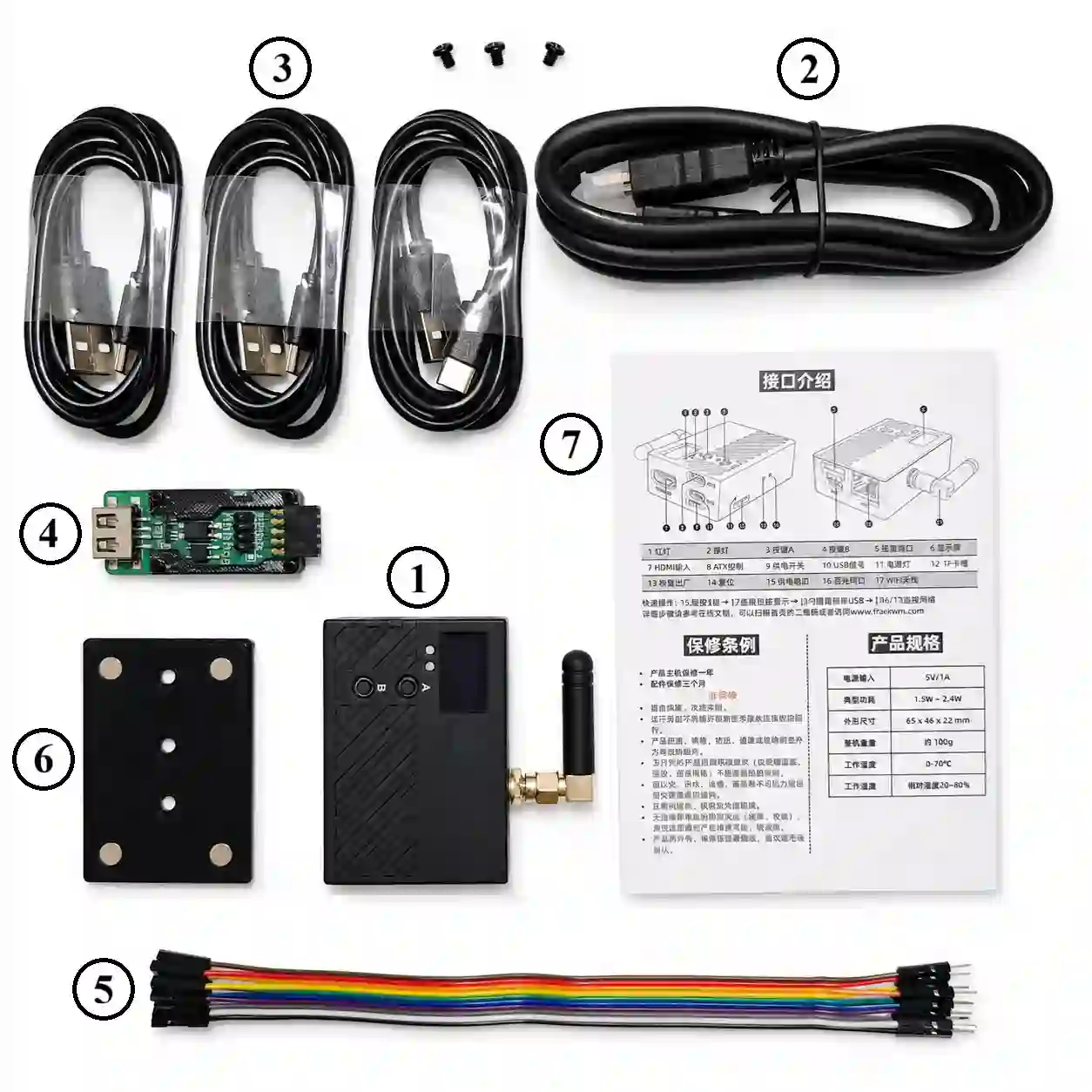
磁吸背板已预装在主机背面,开箱时确认即可。
ATX 控制器和杜邦线用于远程开关机功能,快速上手阶段无需安装,后续可参考 ATX 控制 进行配置。
准备工作
除包装内的物品外,您还需要自备:
| 物品 | 用途 | 备注 |
|---|---|---|
| USB 电源适配器(5V/1A及以上) | 独立供电 | 推荐,稳定性最佳 |
| 网线 | 有线联网 | 使用热点配网则不需要 |
| 正常开启的被控设备(电脑/服务器) | 被远程管理的目标设备 | 需具备 HDMI 输出和 USB 接口 |
| HDMI 转接头 | 适配非标准 HDMI 接口 | 若被控设备为 Mini HDMI / Micro HDMI 等非标准接口,需自备转接头或转换线,否则无法连接 |
| 控制端(可上网的电脑或手机) | 配置设备、远程访问 | 支持 Windows / macOS / Linux,浏览器推荐使用 Chrome / Edge |
没有 USB 电源适配器?您可以使用被控设备的 USB 端口供电,但被控设备关机后 FlexKVM 也会断电,无法远程开关机。
浏览器推荐使用 Chrome / Edge ,其他浏览器可能存在兼容性问题(比如说画面显示异常)。
FlexKVM 和控制端(电脑/手机)需要处于同一个局域网(连接同一个路由器),否则无法通信。请在开始前确认您的网络环境。
接口速览
以下是快速上手过程中会用到的接口,了解它们的位置和用途即可。
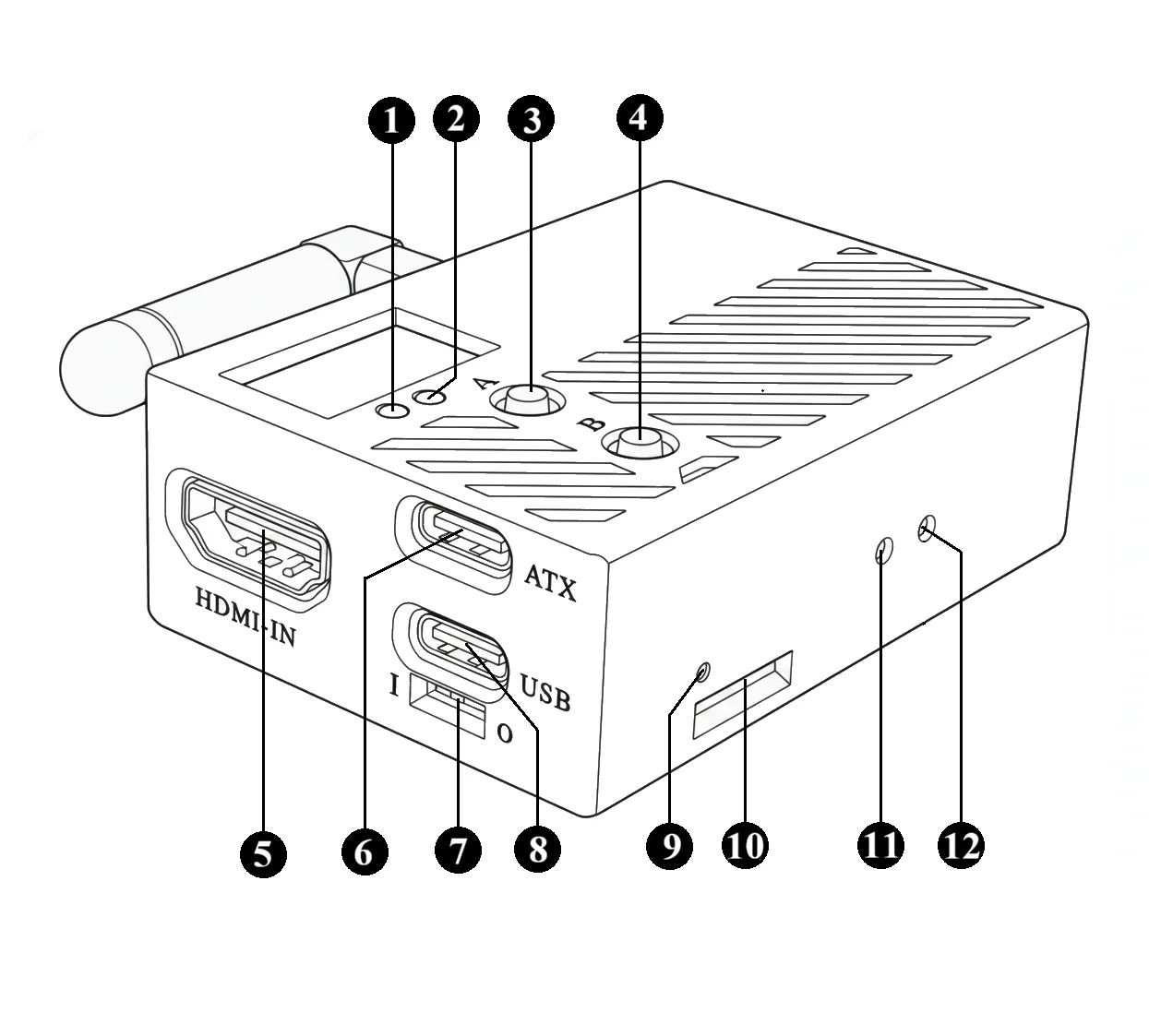
| 编号 | 名称 | 说明 |
|---|---|---|
| [1] | 🔴 警告灯 | 反映网络和系统状态,详见下方速查表 |
| [2] | 🟢 状态灯 | 反映设备连接状态,判断设备是否正常工作的首要依据 |
| [3] | 按键 A | 长按 1~3 秒进入热点配网,超过 3 秒返回主界面 |
| [5] | HDMI 输入 | 连接被控设备的 HDMI 输出 |
| [7] | USB 供电开关 | 控制 USB 接口是否从被控设备取电 |
| [8] | USB 接口 | 连接被控设备,传输键鼠信号 |
| [9] | 🔴 电源灯 | 亮 = 已供电,灭 = 未供电 |
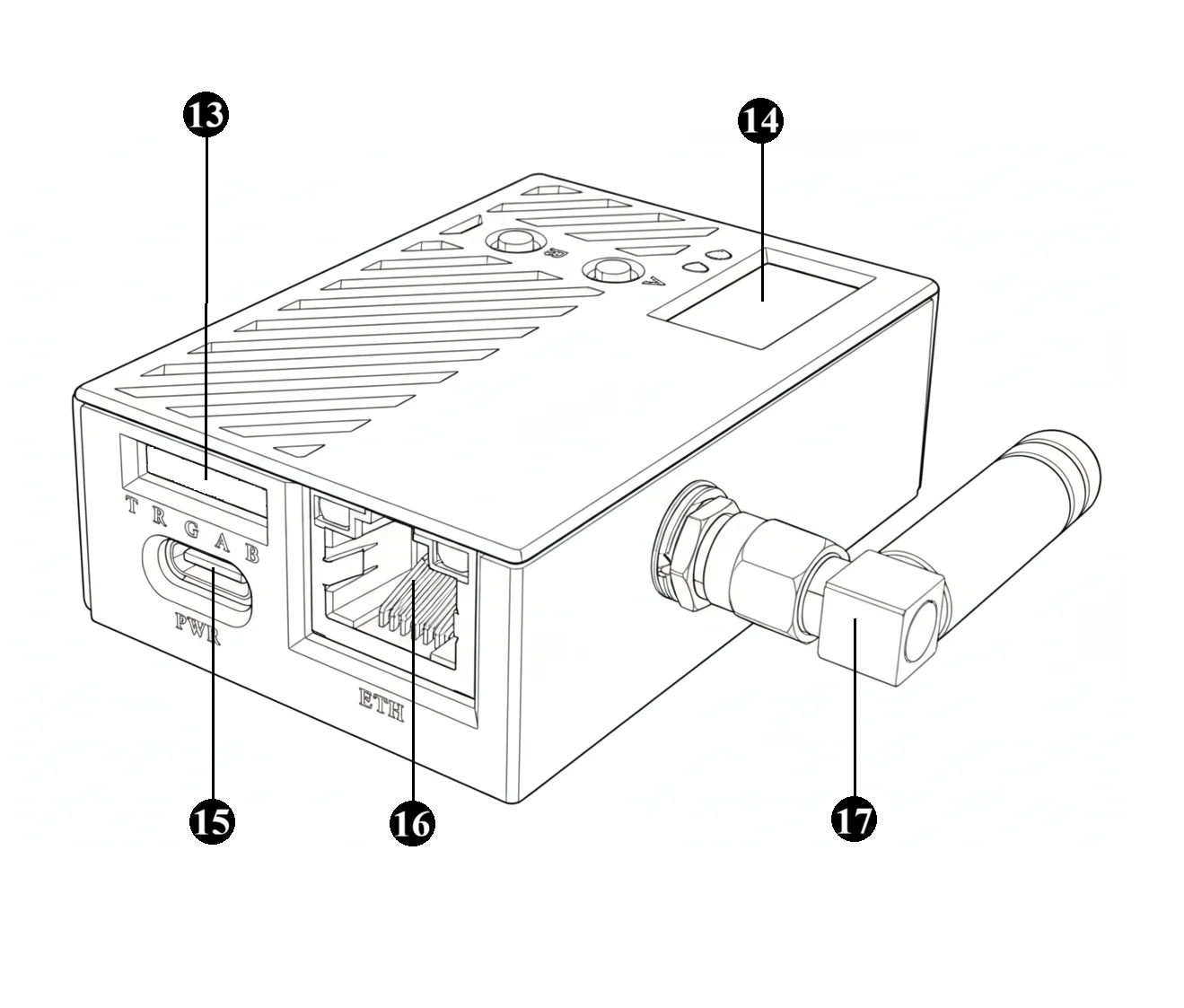
| 编号 | 名称 | 说明 |
|---|---|---|
| [14] | OLED 显示屏 | 显示设备状态、IP 地址、配网信息 |
| [15] | 电源接口 | 连接 5V 电源适配器 |
| [16] | 百兆网口 | 连接路由器或交换机 |
| [17] | WiFi 天线接口 | 天线出厂已安装,无需用户操作 |
编号 4、6、10~13 为按键 B、ATX 控制、TF 卡槽、恢复出厂、复位等接口,快速上手阶段无需使用,详见 接口介绍。
状态灯速查表
🟢 状态灯 反映设备的连接状态:
| 状态 | 频率 | 含义 |
|---|---|---|
| 常灭 | — | 系统未正常启动 |
| 慢闪 | 1 次/秒 | HDMI 未连接 或 被控设备休眠 |
| 快闪 | 4 次/秒 | USB 未连接 或 被控设备关机 |
| 常亮 | — | HDMI和USB正常连接 |
优先级:快闪 > 慢闪 > 常亮。例如 USB 和 HDMI 都未连接时显示快闪;USB 正常但 HDMI 未连接时显示慢闪。
在连接过程中,请确保被控设备处于正常工作状态,被控设备关机或休眠可能会导致后面的步骤无法正常进行。
详细状态说明见 LED 指示灯。
警告灯速查表
🔴 警告灯 反映设备的网络和系统状态:
| 状态 | 频率 | 含义 | 您该怎么做 |
|---|---|---|---|
| 常灭 | — | 网络已连接,一切正常 | ✅ 正常,无需处理 |
| 慢闪 | 1 次/秒 | 网络未连接或处于热点配网模式 | ✅ 正常,配置网络后会自动熄灭 |
| 快闪 | 4 次/秒 | 紧急事件(ota升级,恢复出厂模式等) | ⚠️ 快速上手阶段不会出现这种状态 |
| 常亮 | — | 系统发生严重错误 | ❌ 重启设备,若仍常亮请联系技术支持 |
快速上手过程中,您会看到的状态只有 慢闪 和 常灭两种状态。
详细状态说明见 LED 指示灯。
接线启动
需要完成3个步骤:
设备通电后约需 20 秒启动,请耐心等待 OLED 亮起后再进行后续操作。
- 连接电源
- 连接 USB
- 连接 HDMI
连接电源
取一根 USB Type-C 数据线(包装编号 [3]),将 FlexKVM 的 电源接口 [15] 连接到 5V/1A 电源适配器。
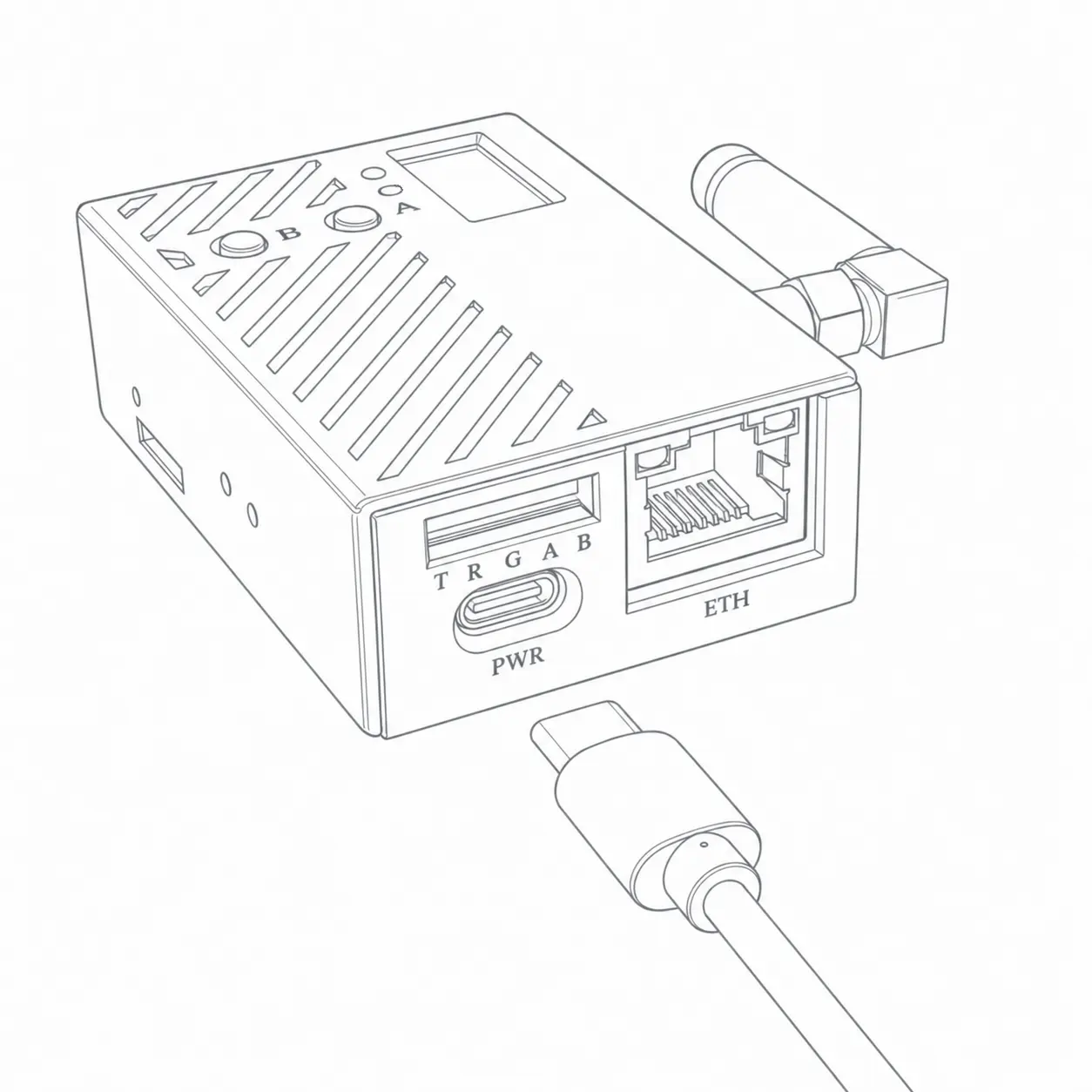
连接后:
- 🔴 电源灯 [9] 常亮
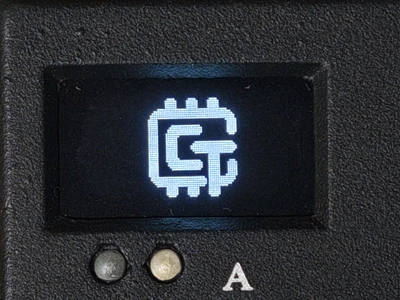
- 约 2 秒后,OLED 显示屏 [14] 显示 "楚拓电子" logo
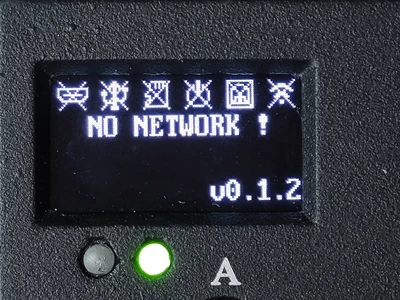
- 约 20 秒后(首次启动可能稍长,30 秒内属正常),OLED 进入设备状态界面
- 🟢 状态灯 快闪
- 🔴 警告灯 慢闪
排查:如果 OLED 无显示或 🔴 电源灯 [9] 不亮,可能是电源适配器供电不足,请使用 5V/1A 以上的适配器。
没有电源适配器?临时方案:将 USB 供电开关 [7] 拨到 I(无需插入电源适配器),跳过此步,直接进入下一步连接 USB,设备会从被控设备取电启动。但被控设备关机后 FlexKVM 也会断电,无法远程开机。此后若准备了独立电源适配器,可直接接上电源适配器恢复独立供电。
连接 USB
取另一根 USB Type-C 数据线(包装编号 [3]),将 FlexKVM 的 USB 接口 [8] 连接到被控设备的 USB 口。
USB 接口 [8] 插哪里? 插被控设备外部的普通 USB 口(和插 U 盘、键盘一样),不需要拆机箱。FlexKVM 通过这个口模拟键盘鼠标。后面会用到的 ATX 接口 [6] 才是接主板内部插针的(用于远程开关机),快速上手阶段无需操作。
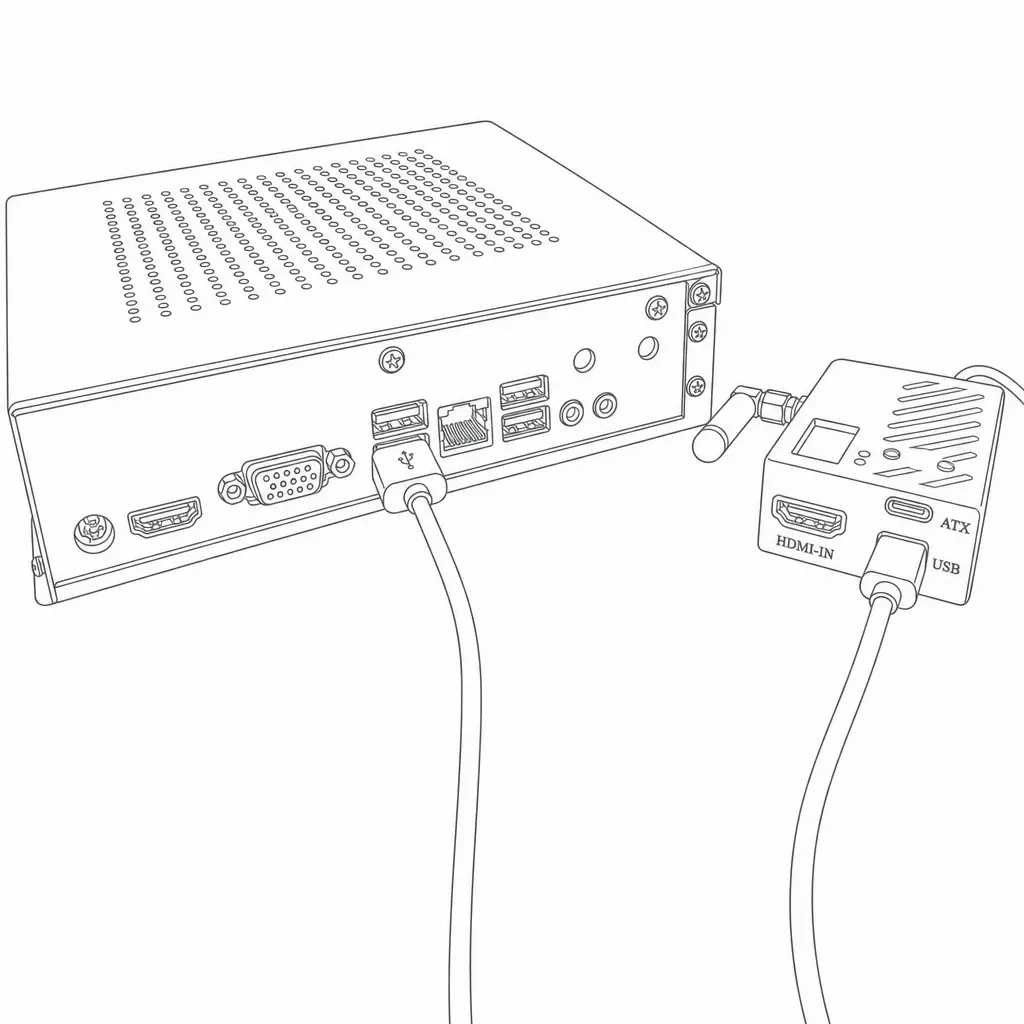
连接后:
- OLED 状态栏 USB 图标显示已连接( 符号消失)
- 🟢 状态灯 从快闪变为慢闪
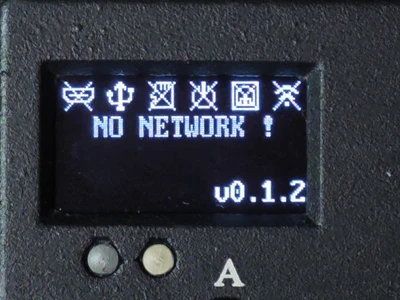
排查:如果 🟢 状态灯 仍为快闪,请检查被控设备是否已正常开机、USB 线材是否支持数据传输(包装内三根 USB Type-C 线均支持数据传输;若使用自备线材,请确认其为数据线而非仅充电线,部分仅充电线无法传输键鼠信号)。
连接 HDMI
使用 HDMI 连接线(包装编号 [2]) 连接被控设备的 HDMI 输出与 FlexKVM 的 HDMI 输入 [5]。
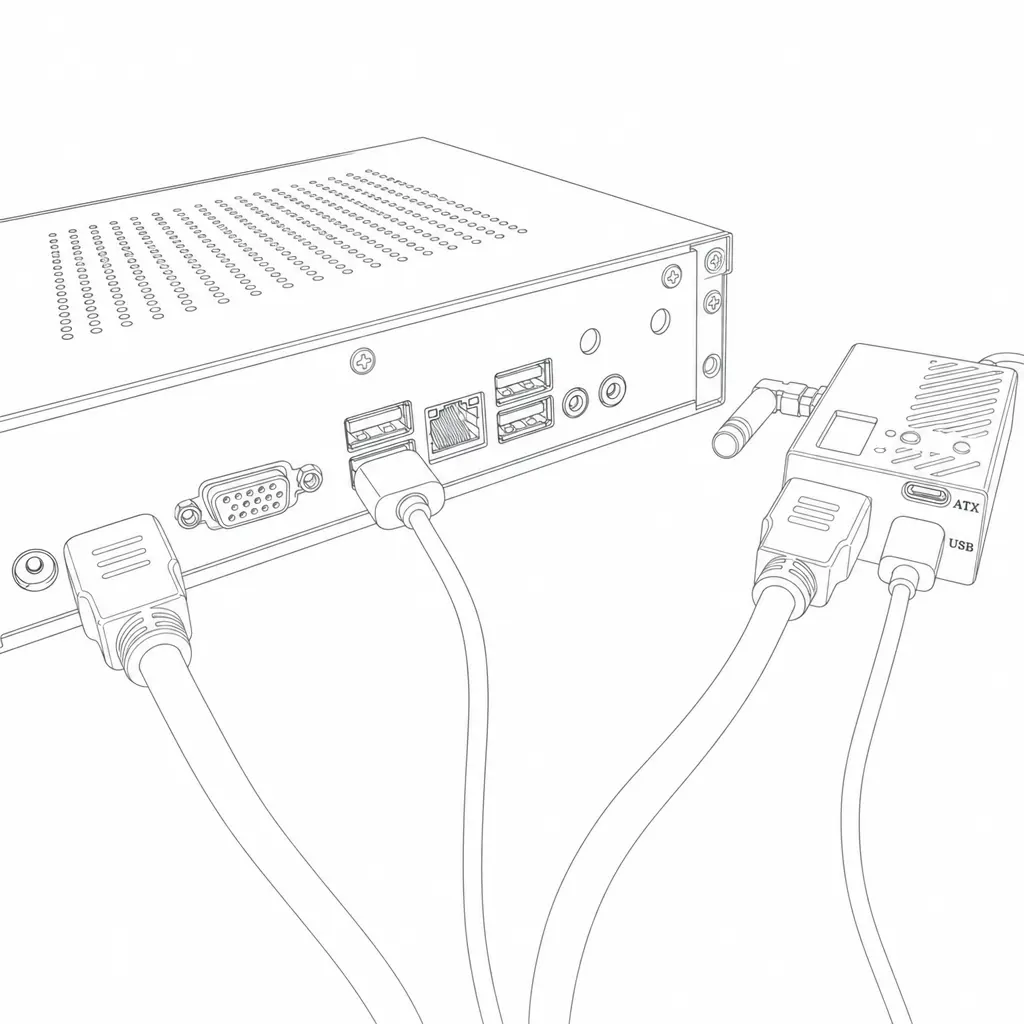
连接后:
- OLED 状态栏 HDMI 图标显示已连接( 符号消失)
- 🟢 状态灯 从慢闪变为常亮
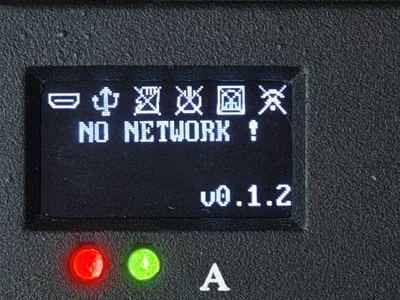
启动完成确认
完成全部接线后,设备应处于以下状态:
- 🔴 电源灯 [9] 常亮
- 🟢 状态灯 常亮
- 🔴 警告灯 慢闪
- OLED 显示屏 [14] 显示 HDMI、 USB 连接成功
网络配置
设备在没有联网的情况下,🔴 警告灯 慢闪,OLED 第二行会显示"NO NETWORK !"。
网络配置完成之后设备:
- 🔴 警告灯 从慢闪变为常灭
- OLED 第二行显示 IP 地址
选择联网方式
根据现场是否有路由器,选择对应的联网方式:
| 环境 | 条件 | 可选方式 |
|---|---|---|
| 有网环境 | 有路由器 / 交换机 | 有线网络、热点配网 |
| 无网环境 | 无路由器 | 网线直连、AP 热点 |
有网环境
FlexKVM 和控制端连接到同一个路由器,通过局域网通信。
| 方式 | 适用场景 | 操作 | 难度 |
|---|---|---|---|
| 有线网络 | 有网线 | 插网线到路由器 | ⭐ |
| 热点配网 | 无网线 | 按按键 A,配 WiFi | ⭐⭐ |
无网环境
FlexKVM 自己提供网络,电脑/手机直接连到设备即可。
| 方式 | 适用场景 | 操作 | 难度 |
|---|---|---|---|
| 网线直连 | 电脑有网口 | 按按键 B,网线直连电脑 | ⭐ |
| AP 热点 | 手机 / 笔记本 | 按按键 B,连 FlexKVM WiFi | ⭐ |
有线网络
将网线一端连接路由器或交换机,另一端连接 FlexKVM 的百兆网口 [16]。
连接后:
- 网口灯亮起并闪烁
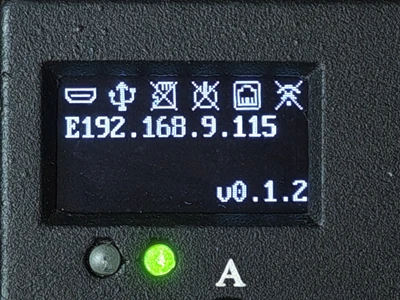
- OLED 状态栏网络图标启用,并显示
waiting - 一般 5 秒内自动获取 IP 地址,OLED 显示 IP(如
E192.168.1.100,前缀E表示 Ethernet 有线网络;在浏览器访问时只需输入数字部分,如192.168.1.100,将 192.168.1.100 替换为 OLED 显示的实际IP),🔴 警告灯 熄灭。
长时间未获取 IP 的排查步骤:
热点配网
适用于没有网线、需要通过 WiFi 联网的场景。
1. 进入配网模式
长按按键 A [3] 1~3 秒,OLED 显示 AP 图标后 松开,进入热点配网模式。
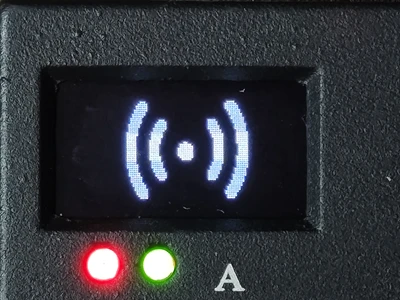
不到 1 秒不会触发;超过 3 秒则返回主界面。如果误操作,松开按键重试即可。
松开按键后,会进入配网等待界面:
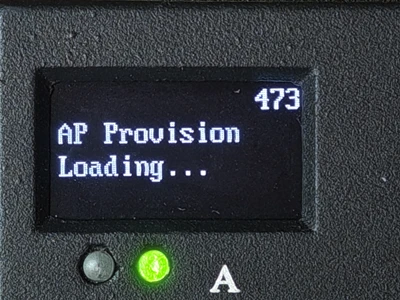
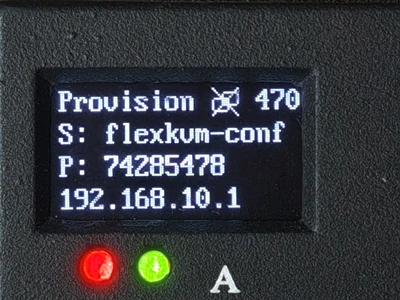
等待约 12 秒(设备正在生成 WiFi 热点,请耐心等待),OLED 会显示热点名称、密码和 IP 地址。
2. 连接热点
使用手机或电脑搜索并连接 OLED 上显示的热点,输入显示的密码(8位随机数字)。
连接成功后:
- 手机:系统会自动弹出浏览器门户页,点击即可进入配网页面
- 如未弹出:手动打开浏览器访问
http://192.168.10.1 - Android 用户也可在通知栏中点击"登录网络"来打开门户页
- 电脑:手动打开浏览器,访问
http://192.168.10.1
手机/电脑连接 FlexKVM热点期间会暂时断开互联网连接,配网完成后自动恢复
手机演示
首先,手机连接到 FlexKVM 的热点。
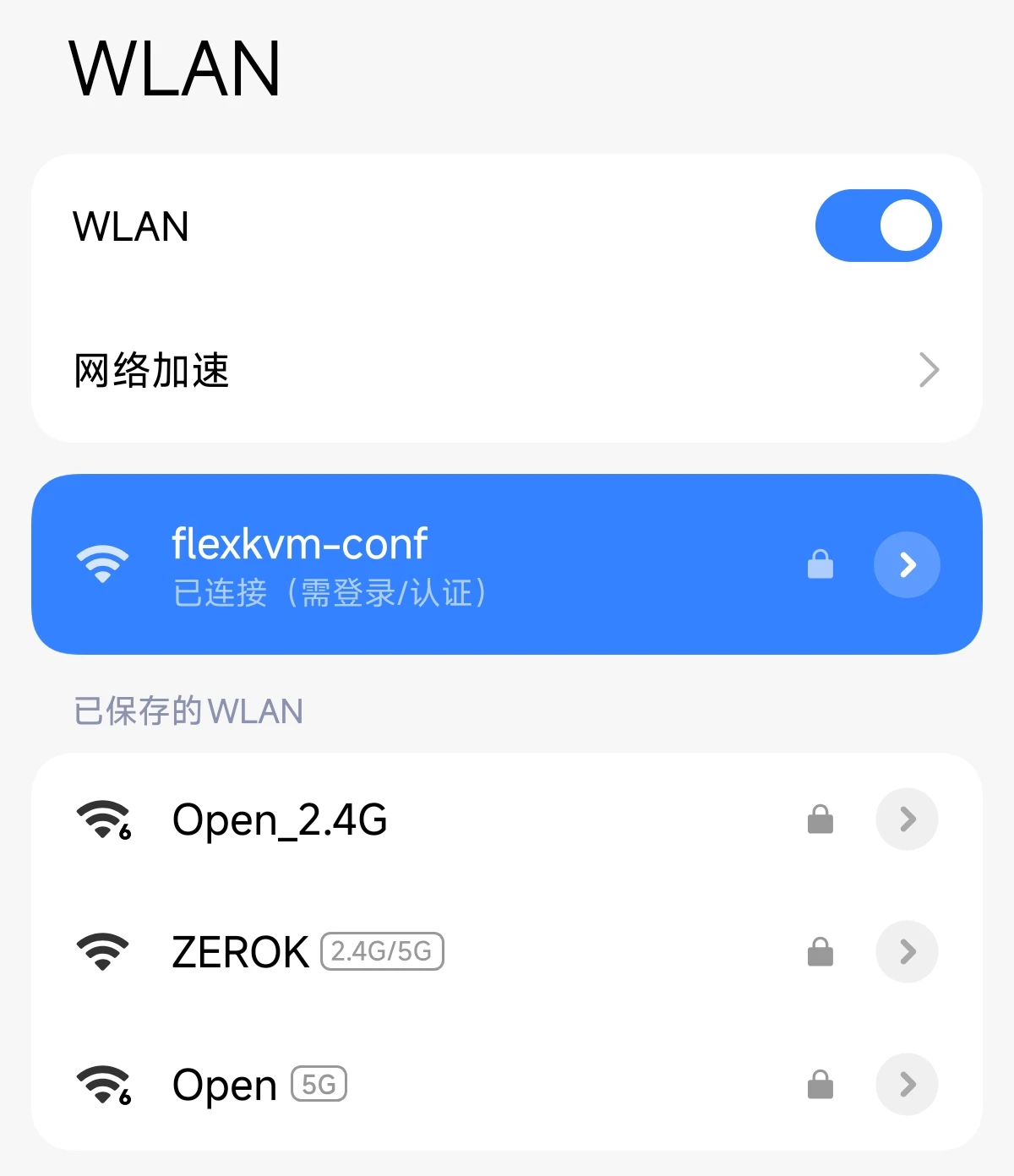
然后,手机会自动弹出浏览器门户页,点击"登录到WLAN网络"进入配网页面。
如未弹出,手动访问
http://192.168.10.1即可。
3. 连接 WiFi
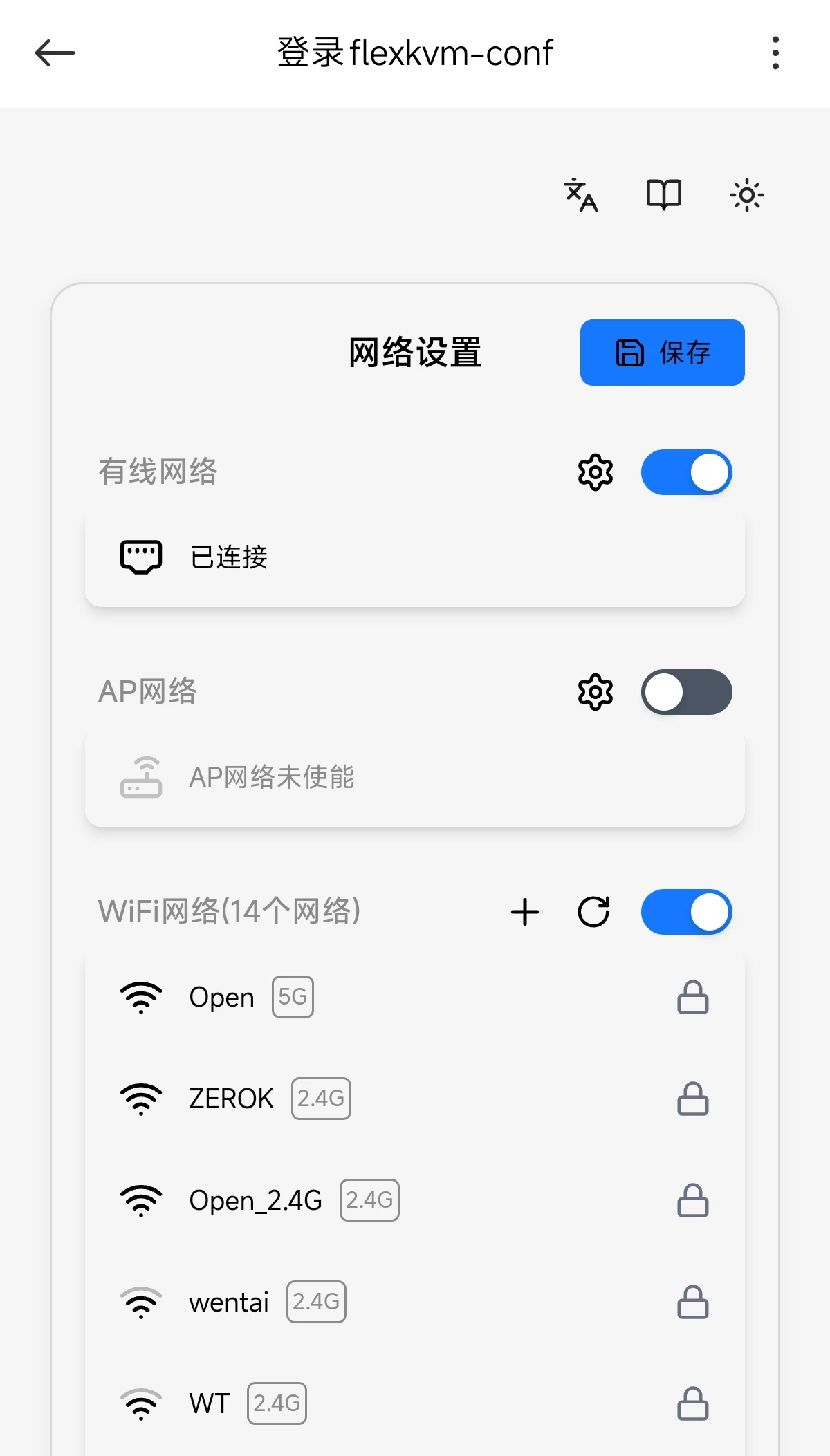
进入配网页面后,会自动扫描当前附近的wifi
点击 WIFI 卡片中的刷新按钮(🔄 图标),扫描可用 WiFi
在 WIFI 卡片中操作:
点击要连接的 WiFi,点击连接按键
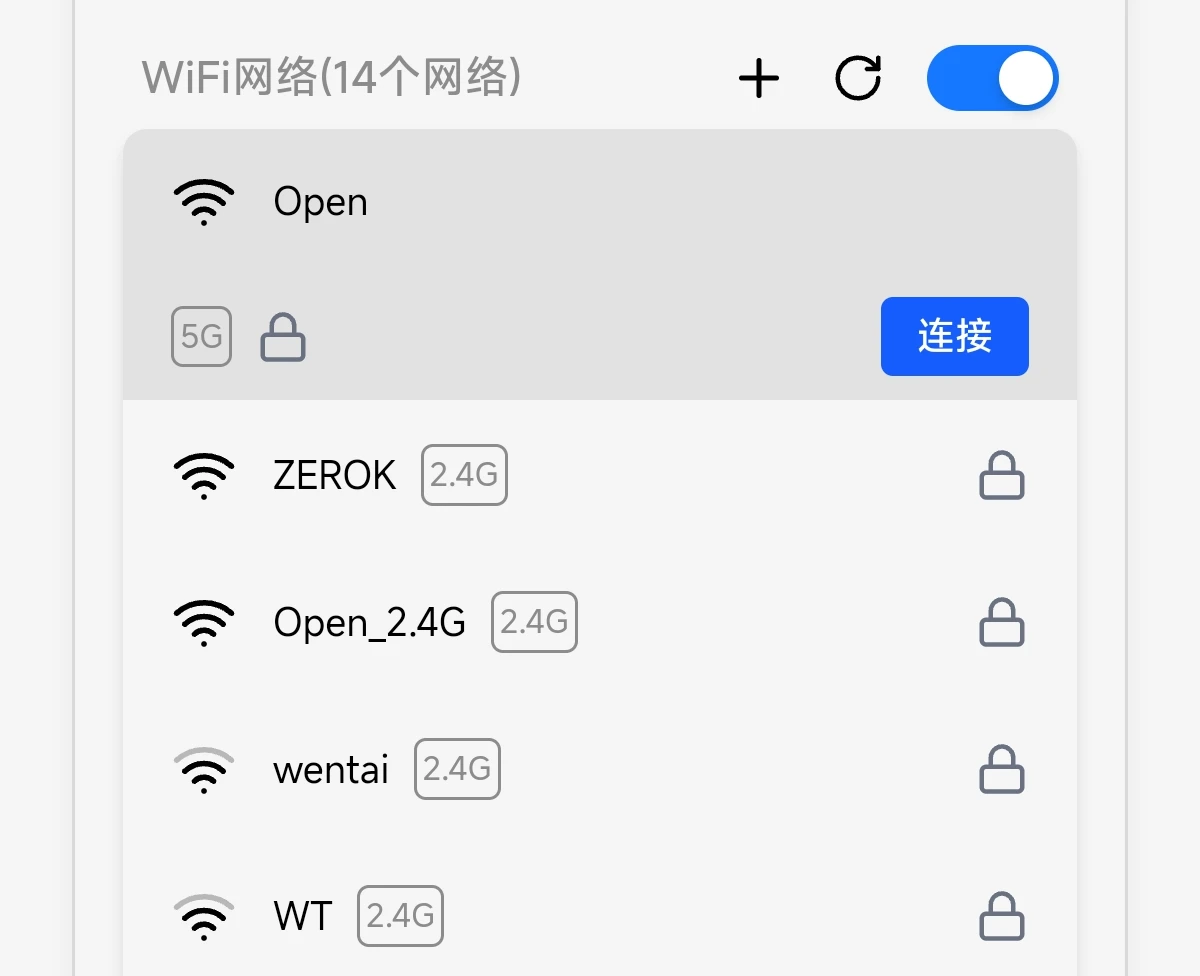
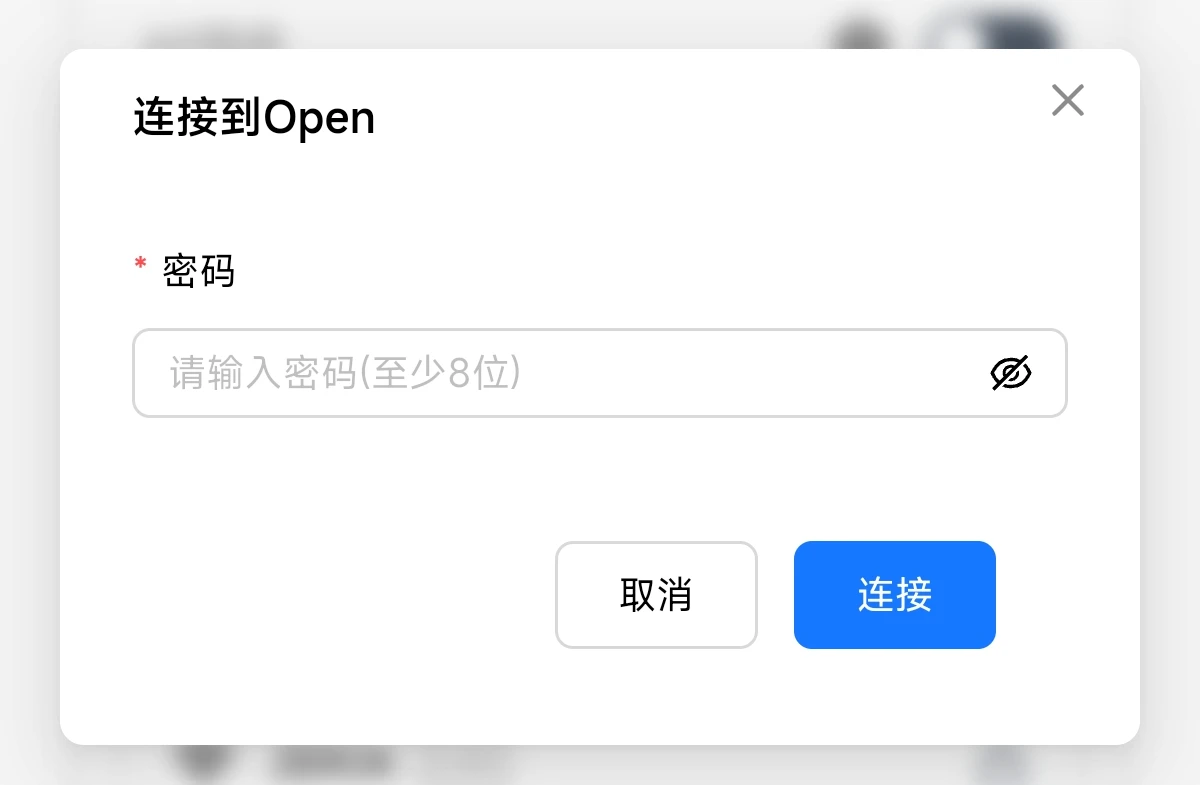
如果wifi需要密码,输入密码后点击连接,(开放wifi会跳过输入密码的步骤)
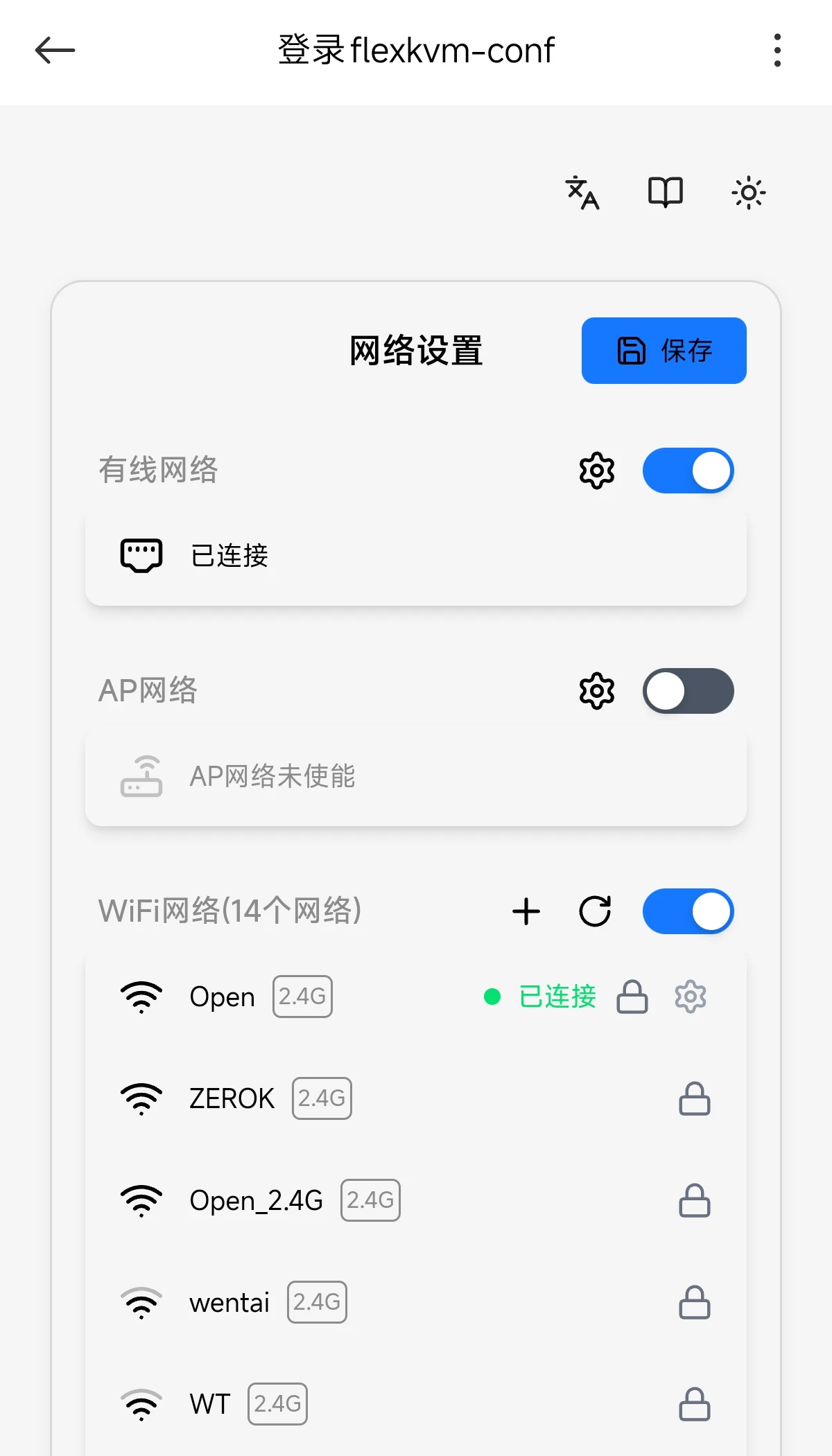
连接成功后,wifi卡片会显示已连接
4. 退出配网
点击页面右上角的保存按钮,设备自动退出配网模式并重启网络。
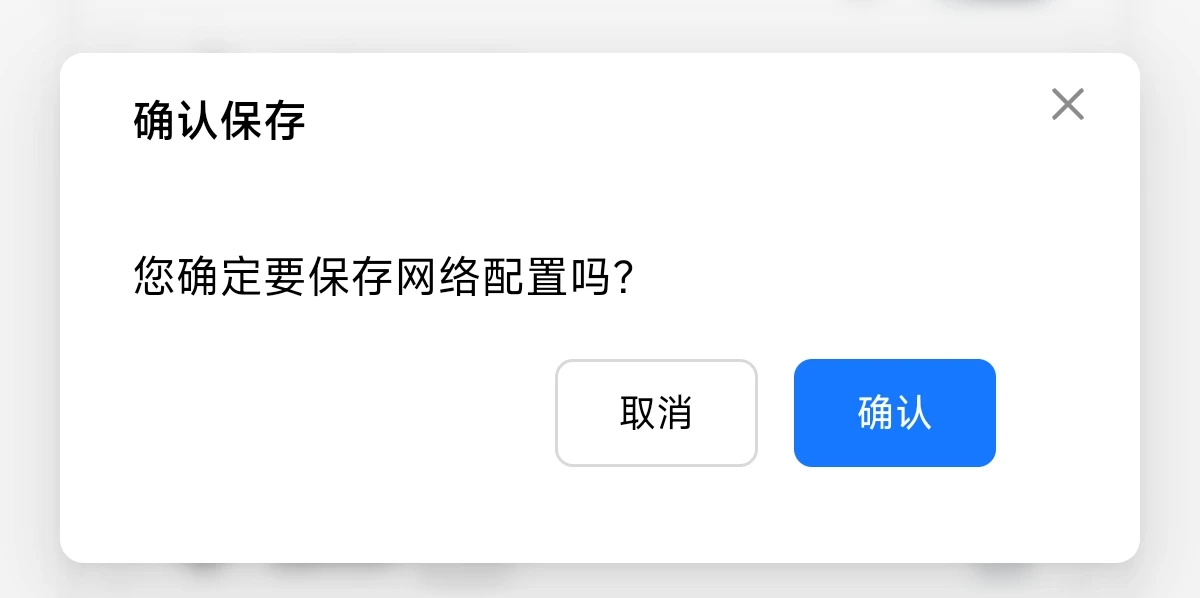
确认后,设备会自动退出配网模式并重启网络。
可以看到,设备已经获取到了IP地址,并且 🔴 警告灯 已经熄灭。
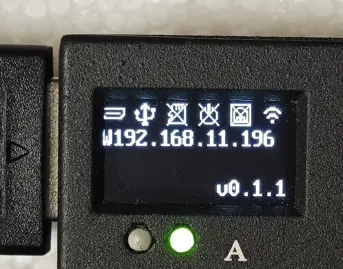
✅ 完成确认:OLED 显示设备 IP 地址,🔴 警告灯 熄灭。
网线直连
用一根网线直接连接 FlexKVM 和电脑,无需路由器。
1. 开启直连模式
长按按键 B [3] 1~3 秒,OLED 显示 ETH SERVER 图标后松开。

不到 1 秒不会触发;超过 3 秒进入下一阶段(热点切换);超过 5 秒返回主界面。如果误操作,松开按键重试即可。
2. 连接电脑
将网线一端连接 FlexKVM 的百兆网口 [16],另一端连接电脑的网口。
连接后:
- 电脑自动获取
192.168.100.x的 IP 地址(电脑网口需设为 DHCP 自动获取,通常默认已是) - OLED 网络图标切换为直连图标,IP 前缀变为 S(如
S192.168.100.1),S = Server - 🔴 警告灯 熄灭
3. 访问设备
在电脑浏览器中输入 https://192.168.100.1。
排查:
- 电脑拿不到 IP → 检查网线是否插紧、电脑网口是否设为 DHCP 自动获取
- 拿到的 IP 不是 192.168.100.x → 电脑可能连着其他网络(如 WiFi),关掉电脑 WiFi 只保留有线
- 能 ping 通但页面打不开 → 清浏览器缓存,或用无痕窗口试
4. 退出直连模式
再次长按按键 B [3] 1~3 秒,OLED 显示 ETH CLIENT 后松开,恢复普通以太网模式。
详细配置(修改网段、Web 界面开关等)见 以太网直连模式。
AP 热点
FlexKVM 自建 WiFi 热点,手机或笔记本直接连上来就能访问——无需路由器、无需网线。
1. 开启热点
长按按键 B [3] 3~5 秒,OLED 显示热点图标后松开。
按键 B 长按分三阶段:1~3 秒先闪过
ETH SERVER/ETH CLIENT(直连模式切换),忽略它继续按住,OLED 出现热点图标时松手即可。超过 5 秒则返回主界面。
2. 连接热点
使用手机或电脑:
- 搜索并连接 WiFi 热点
FlexKVM-AP - 输入密码
12345678
连接后:
- OLED 显示热点图标,IP 前缀变为 A(如
A192.168.10.1),A = Access Point - 🔴 警告灯 熄灭
3. 访问设备
在浏览器中输入 https://192.168.10.1。
热点模式下,手机/电脑连接 FlexKVM 热点期间会断开互联网。用完后记得关闭热点恢复网络。
4. 退出热点
再次长按按键 B [3] 3~5 秒,OLED 显示 WiFi 图标后松开,关闭热点恢复 WiFi 模式。
也可以在 Web 界面 → 设置 → 网络 → 热点模式卡片中关闭。
详细配置(修改 SSID、密码、频段等)见 热点模式。
访问设备
浏览器访问
- 在浏览器地址栏输入
https://设备IP(即 OLED 上显示的 IP 地址,例如https://192.168.1.100) -
由于使用自签名证书,浏览器会提示"不安全",请根据浏览器类型操作:
浏览器 操作步骤 Chrome 点击"高级" → "继续访问(不安全)" Edge 点击"高级" → "继续前往此站点(不安全)" Firefox 点击"高级" → "接受风险并继续" Safari 点击"显示详细信息" → "访问此网站" 移动端浏览器 操作路径与桌面端不同,通常点击"高级"或"详细信息"后即可继续访问
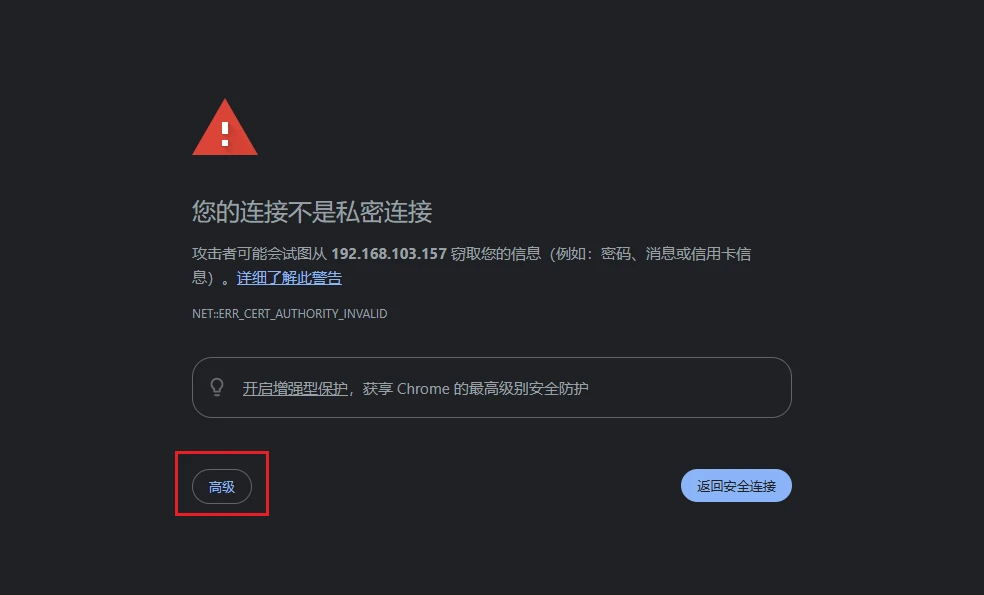
- 点击左下角的"高级"按钮
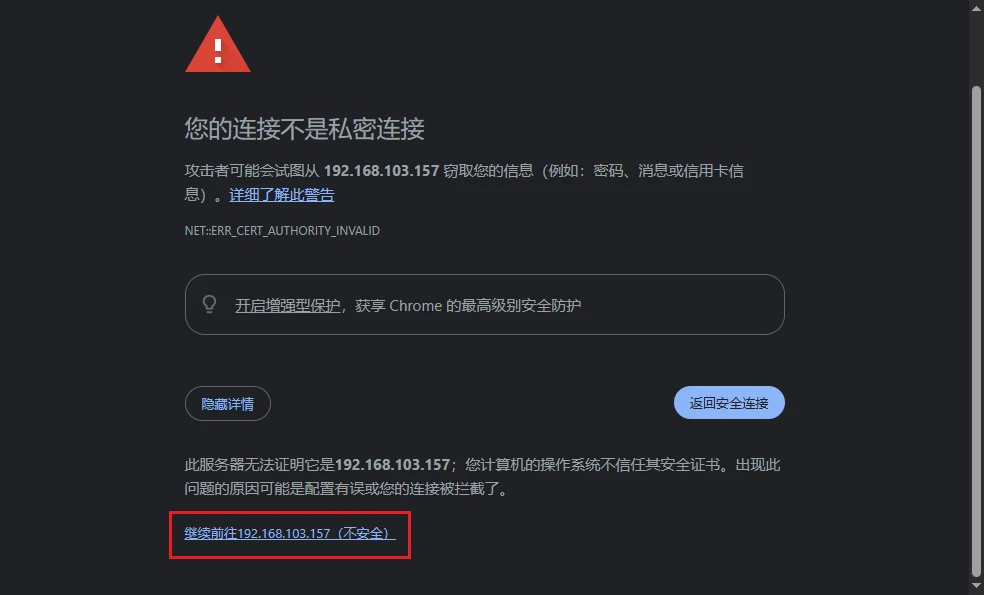
- 点击"继续访问(不安全)"或"接受风险并继续"
无法打开页面? 如果浏览器提示"无法连接"或长时间加载:
确认控制端和 FlexKVM 连接的是同一个路由器
确认输入的 IP 地址与 OLED 显示的完全一致(注意
https://前缀)尝试在控制端 ping 该 IP 地址,确认网络可达
如果使用热点配网,确认手机/电脑仍连接在 FlexKVM 热点上,未自动切换回其他 WiFi
尝试使用浏览器的无痕/隐私模式打开,排除浏览器缓存或 HSTS 设置干扰
首次创建账户
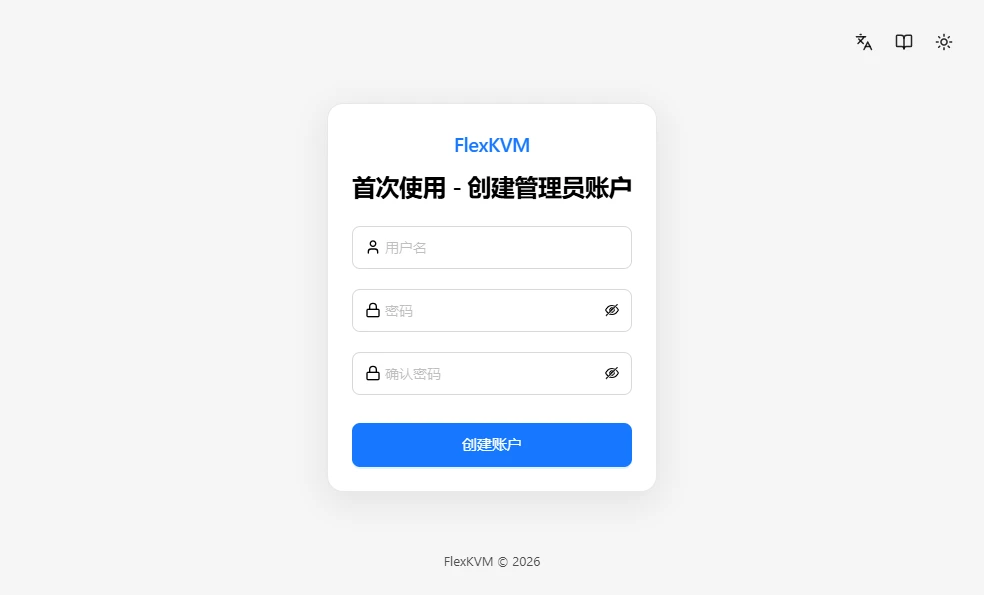
首次访问时需要创建管理员账户:
| 项目 | 要求 |
|---|---|
| 用户名 | 4-32 位,字母 / 数字 / 下划线 / 点 / 连字符 |
| 密码 | 8-32 位,可打印字符,无空格 |
| 确认密码 | 再次输入相同密码,确保两次输入一致 |
填写完成后点击"创建账户",系统自动进入主界面。
创建失败? 请检查:用户名是否包含不支持的特殊字符(仅允许字母、数字、下划线、点、连字符);两次输入的密码是否一致;网络连接是否正常。
登录已有账户
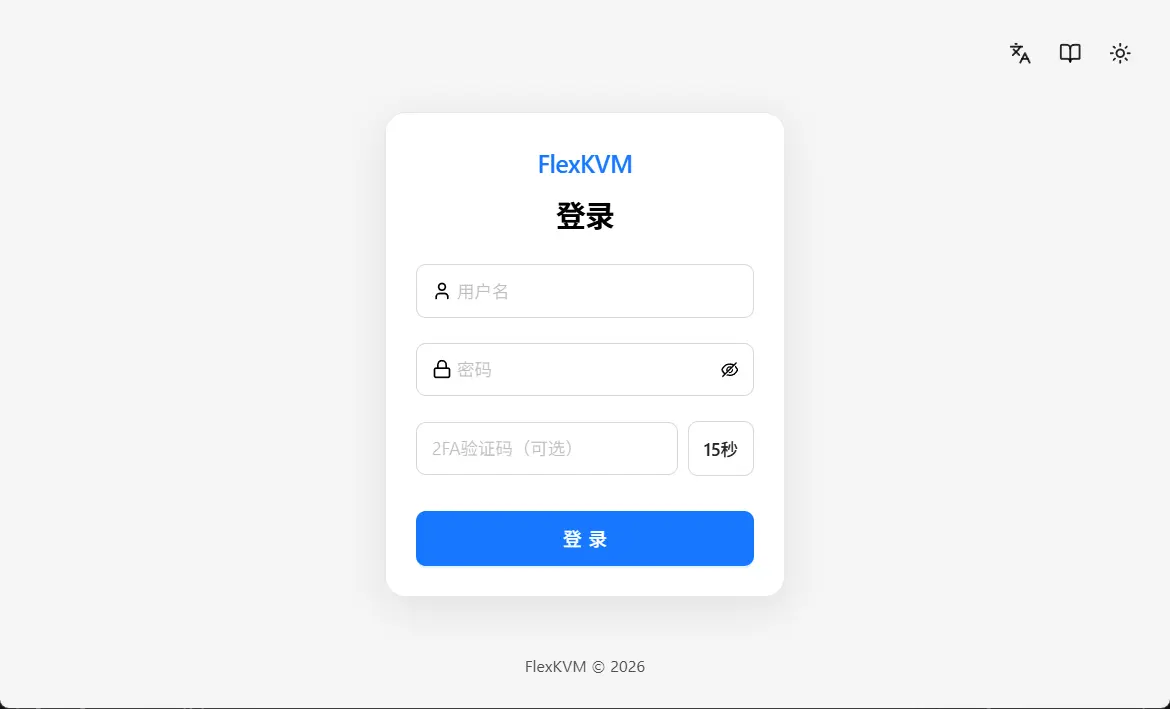
如果已经创建过账户,直接输入用户名和密码登录。
如果开启了 2FA,需要额外输入验证码。
主界面
登录成功后即可看到 FlexKVM 主界面,开始远程管理您的被控设备。
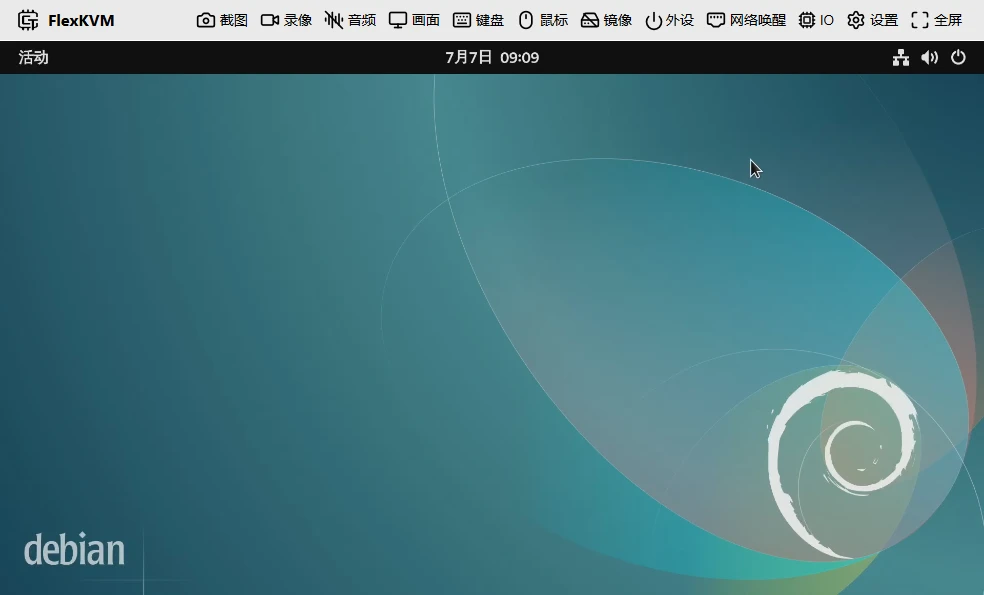
设备长时间断电后 RTC 时间可能错乱。设备时钟与当前时间偏差超过 60 秒时,登录后自动弹出校准提示,点"确认"将设备时间校准为当前时间,校准完成自动刷新登录凭证。
日常使用
完成首次设置后,日常使用非常简单:在控制端的浏览器中输入 https://设备IP 并登录即可。只要 FlexKVM 和被控设备保持通电和联网,无需重复配置。
下一步
完成基础设置后,建议按以下顺序继续: